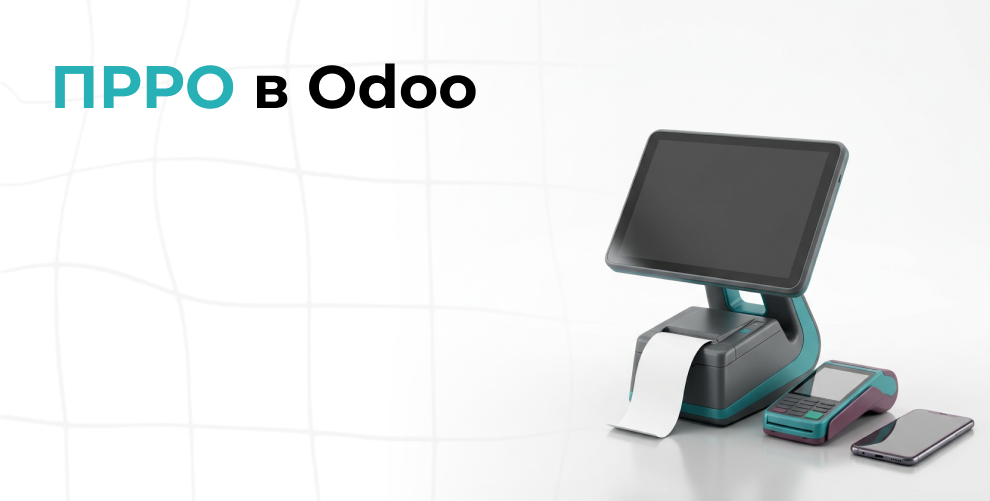
Odoo сам не является регистратором расчетных операций: фискальный чек формирует внешний программный РРО, например Checkbox или Вчасно.Каса, а Odoo передает ему данные продажи через модуль-коннектор и хранит у себя фискальный номер. Подключение состоит из трех частей: регистрация кассы и кассиров в ГНС, настройка кабинета ПРРО и настройка коннектора в Odoo. Ниже весь путь по шагам и ошибкам, которые встречаются чаще всего.
Кто должен применять РРО или ПРРО в 2026 году
Общее правило Закона № 265/95-ВР: РРО или ПРРО требуется каждому, кто производит расчетные операции, то есть принимает от покупателя наличные деньги, оплату картой через терминал или интернет-эквайринг или другие платежные инструменты. За разъяснением ГНС от марта 2026 года, безналичная форма оплаты сама по себе от чека не освобождает.
Не применять РРО/ПРРО могут:
- ФЛП на едином налоге первой группы (пункт 296.10 Налогового кодекса);
- получающие оплату только переводом на текущий счет по реквизитам IBAN, без платежных сервисов и терминалов;
- предприниматели в селах, которые работают с расчетными книгами, если не торгуют дистанционно и продают подакцизные товары.
Если ваш бизнес принимает карты на сайте, в магазине или курьером, чек нужен. За проведение продажи без чека статья 17 Закона № 265/95-ВР предусматривает штраф в размере 100% стоимости проданного за первое нарушение и 150% за каждое следующее; действующую редакцию перед принятием решений следует сверить с бухгалтером. Для малого бизнеса, только выбирающего учетную систему, этот вопрос рассмотрен в материале о том, чем заменить 1С для ФЛП и малого бизнеса.
Как программный РРО работает вместе с Odoo
Схема одинакова для обоих сервисов. Кассир закрывает продажу в Odoo, коннектор посылает состав чека (товары, цены, ставки НДС, форму оплаты) в ПРРО, подписывает чек ключом кассира, регистрирует его на фискальном сервере ДПС и возвращает фискальный номер и QR-код. Odoo сохраняет ответ в заказе и печатает или отправляет чек покупателю.
Чаще ПРРО подключают к модуля «Точка продаж» (POS) в Odoo: там есть кассовая сессия, которую естественно связать с фискальной сменой. Для интернет-магазина чек обычно формируется в момент подтверждения оплаты заказа или получения наложенного платежа; как это вписывается в обработку заказов, описано в статье CRM для интернет-магазина.
Важная оговорка: названия меню и полей зависят от конкретного модуля-коннектора, потому что связь с украинскими ПРРО не входит в стандартную поставку Odoo. Поэтому далее описана логика, а не точные пути в интерфейсе.
Шаг 1. Регистрация в ДПС
Последовательность, которую приводит налоговая служба в памятке по регистрации ПРРО:
- Получить квалифицированную электронную подпись (КЭП) для руководителя и каждого кассира.
- Подать уведомление по форме 20-ОПП, чтобы зарегистрировать хозяйственную единицу (магазин, склад, сайт).
- Подать заявление по форме 1-ПРРО о регистрации программного РРО и получить фискальный номер кассы.
- Подать сообщение по форме 5-ПРРО по сертификату ключа каждого кассира.
Checkbox и Вчасно.Каса позволяют сделать часть этих шагов из своего кабинета. В Checkbox, за справкой сервиса, кассу добавляют в портале, подтверждают подписью директора, и заявка автоматически идет в ГНС. Там же указано: для каждой кассы требуется отдельный ключ или отдельная электронная печать.
Шаг 2. Ключи кассиров и кабинет ПРРО
Чек должен быть подписан, поэтому ключ кассира должен быть доступен сервису в момент продажи. У Checkbox есть два варианта: программа «Checkbox Подпись», работающая на компьютере кассира все время смены, или загрузка ключа на защищенный облачный сервер Checkbox. Для работы через Odoo более удобен второй вариант, потому что продажа не зависит от отдельной программы на кассовом месте.
В кабинете ПРРО также стоит сразу:
- создать налоговые группы (ставки НДС, акциз), соответствующие вашим товарам;
- проверить список форм оплаты;
- включить перенос остатка наличных денег между изменениями, если сервис это поддерживает;
- получить данные для интеграции. В Checkbox это лицензионный ключ кассы и PIN-код кассира, во Вчасно.Каса — токен кассы по ее настройкам.
Шаг 3. Настройка коннектора в Odoo
Готовые коннекторы обычно требуют следующих действий:
- Создать конфигурацию ПРРО: выбрать провайдера и внести данные доступа с шага 2. Есть два способа связи: напрямую через API сервиса или через локальную программу-агент (у Checkbox это Kasa Manager, во Вчасно.Каса – Device Manager), которая еще и управляет печатью чеков и денежным ящиком.
- Привязать конфигурацию к точке продажи. Точки, где фискализация не требуется, остаются без привязки.
- Сопоставить способы оплаты Odoo с типами оплат ПРРО: наличные, карточка, другие безналичные формы.
- Сопоставить налоги Odoo с налоговыми группами ПРРО. Это самое ответственное место: ошибка здесь дает чеки с неправильной буквой ставки.
- Заполнить в карточках товаров то, что должно попасть в чек: код УКТВЭД для подакцизных товаров, налоговую группу, при необходимости акцизную марку.
- Настройка округления наличных сумм только для способа оплаты «наличные», чтобы безналичные чеки не округлялись.
Plugit имеет готовые решения для обоих сервисов: интеграцию Odoo с Checkbox и интеграцию Odoo с Вчасно.Каса..
Изменения, чеки, возврат и Z-отчеты
| Операция | Что происходит в Odoo | Что происходит в ПРРО |
|---|---|---|
| Начало дня | Кассир открывает сессию точки продаж | Открывается фискальное изменение |
| Продажа | Заказ оплачен | Чек получает фискальный номер |
| Возврат | Создается обратный заказ | Формируется чек возврата с собственным фискальным номером |
| Внесение или изъятие наличных | Кассовая операция в сессии | Служебное внесение или выдача |
| Конец дня | Сессия закрыта | Формируется Z-отчет |
Несколько правил, которые определяет сам ПРРО, а не Odoo. Смена не может длиться дольше 24 часов, и день завершается Z-отчетом; это прямо указано в памятке кассира Вчасно.Каса. Поэтому коннекторы обычно предупреждают кассира заранее и блокируют продажи, если смена вовремя не закрыта. Возврат и продажа в одном чеке совместить нельзя: это две отдельные операции. Перед закрытием полезно сделать X-отчет и сверить наличные деньги в кассе с данными Odoo.
Офлайн-режим
Если связи с фискальным сервером нет, ПРРО может выдавать офлайн чеки, используя заранее полученные фискальные номера. Порядок, утвержденный приказом Минфина №317, ограничивает такой режим: не более 36 часов подряд и не более 168 часов в течение календарного месяца. После восстановления связи ПРРО сам передает накопленные чеки в ГНС.
Для Odoo это означает две вещи. Первая: офлайн-режим ПРРО не спасает, если недоступен сам Odoo, поэтому для магазина с нестабильным интернетом следует предусмотреть локального агента и резервный канал связи. Вторая: поддерживает ли оффлайн конкретный коннектор, нужно проверять до покупки, потому что в описаниях модулей это указано не всегда.
Типичные ошибки
- Налоговые группы не сопоставлены. Чек не проходит или выходит с другой ставкой НДС. Проверяйте на тестовых продажах каждую ставку.
- Смена не закрыта вчера. Утром продажи блокируются, пока не сформирован Z-отчет за предварительную смену.
- Просроченный или замененный ключ кассира. После перевыпуска КЭП нужно снова подать 5-ПРРО и обновить ключ в кабинете сервиса.
- Один ключ на нескольких кассах. Сервис отклоняет подпись; для каждой кассы требуется свой ключ или печать.
- Строки с нулевой ценой или суммой. Подарки и скидки на 100% следует оформлять так, как позволяет ПРРО, иначе чек будет отклонен.
- Разница наличности между Odoo и ПРРО. Возникает, когда внесение или изъятие было сделано только в одной из систем. Ориентиром является сумма в ПРРО.
- Продажа проведена, а чек не фискализован. Корректный коннектор не дает завершить заказ без ответа ПРРО. Если ваш разрешает, требуется ежедневный отчет о нефискализованных заказах.
Часто задаваемые вопросы
Может ли Odoo заменить Checkbox или Вчасно.Каса? Нет. Программный РРО должен быть внесен в реестр ГНС, а Odoo является учетной системой, передающей данные в такой сервис. Отказаться можно от отдельного кассового интерфейса, но не от самого ПРРО.
Что выбрать: Checkbox или Вчасно.Каса? По функциям для Odoo они близки: продажа, возврат, служебные операции, X- и Z-отчеты. Выбирайте по тому, чем пользуется бухгалтерия, по тарифам на ваше количество касс и по наличию проверенного коннектора для вашей версии Odoo.
Нужен ли фискальный чек, если клиент платит на счет по реквизитам? По разъяснению ГНС, если оплата поступает только переводом на IBAN без платежных сервисов, РРО не применяется. Оплата картой на сайте к этому исключению не относится.
Как чеки по ПРРО попадают в бухгалтерский учет? Продажи точки продаж во время закрытия сессии формируют проведение в Odoo, а Z-отчет подтверждает сумму выручки. Как это сочетается с НДС и отчетностью, читайте в обзоре украинского учета в Odoo.
Если вы планируете подключить ПРРО к Odoo или уже получаете ошибки фискализации, запишитесь на бесплатную 30-минутную демонстрацию: покажем работу кассы с Checkbox и Вчасно.Каса на примере и оценим объем настроек для вашего бизнеса. Связаться с Plugit.
Читайте также: — Чем заменить 1С для ФЛП и малого бизнеса — CRM для интернет-магазина: что автоматизировать и как выбрать — Украинский учет в Odoo: НДС, налоговые накладные, MEDoc, зарплата
Источники: РРО и ПРО в 2026 году: разъяснение ГНС (ЛИГА:ЗАКОН), Шаги регистрации ПРРО (ГНС), Справка Checkbox, Достопримечательность кассира.